인스타에 카드나 사진을 올리고 나서 "어? 설명 글은 어디에 쓰지?" 하고 막힌 적 있을 거예요. 저도 그랬어요. 사진만 덩그러니 올라가고 글이 없으니까, 뭔가 허전하죠. 그 설명 글을 캡션이라고 해요. 오늘은 이 캡션을 어디에, 어떻게 넣는지 알아볼게요.
캡션이 뭐예요?
캡션은 사진이나 카드 아래에 붙는 설명 글이에요. 인스타는 사진이 주인공이고, 이 글이 사진에 딸려가는 구조예요. 그래서 사진을 올리는 과정 중간에 캡션 쓰는 칸이 숨어 있어요. 처음 올릴 때 이 칸을 그냥 지나치면, 사진만 올라가고 글은 빠진 채로 올라가버려요. 저도 처음엔 이 칸을 못 보고 그냥 넘겼거든요.
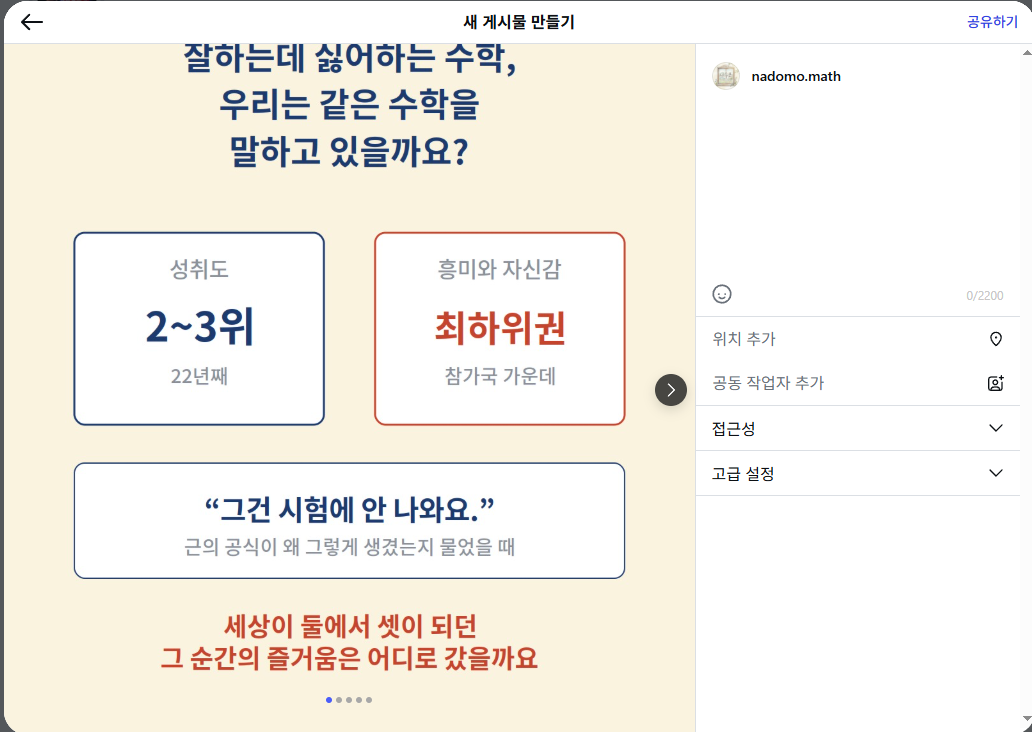
다음부터 올릴 때 — 이 칸을 채우세요
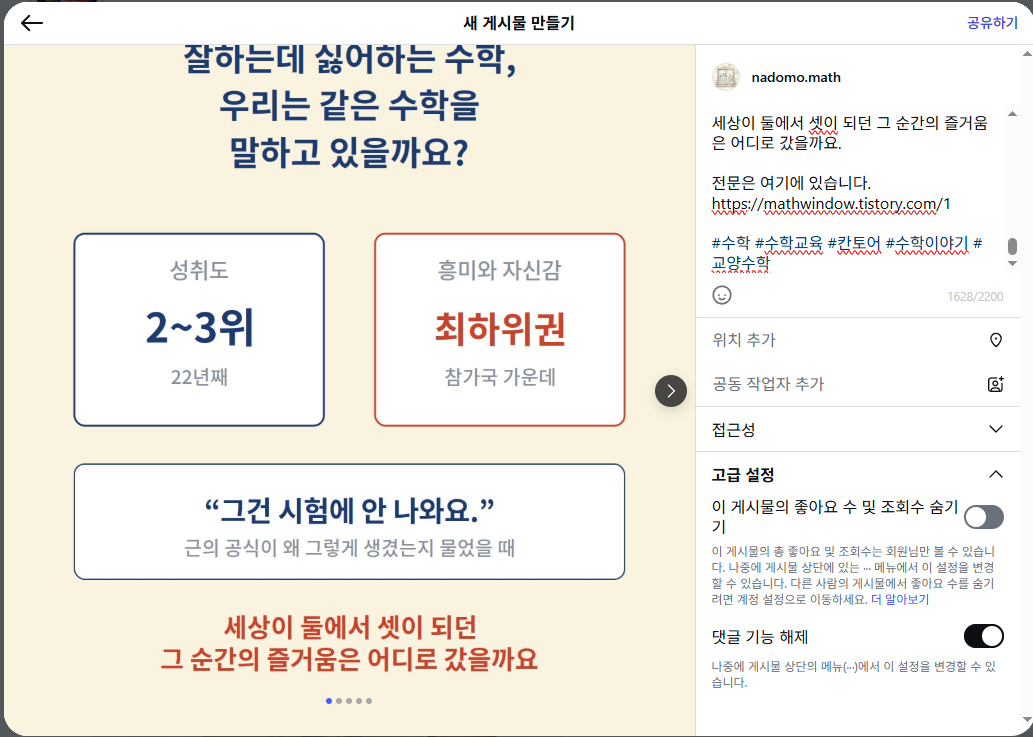
사진을 여러 장 골라서 올리다 보면, 자르기랑 필터를 거친 다음에 마지막 화면이 나와요. 이 화면이 중요해요. 한쪽엔 올릴 사진이 보이고, 다른 쪽에 "문구 입력…"이라고 적힌 빈 칸이 있어요. 바로 여기가 캡션 자리예요. 지난번에 무심코 지나쳤던 그 칸이 이거예요. 여기에 글을 쓰고 나서 "공유하기"를 누르면, 캡션이 붙은 채로 올라가요.
이미 올린 글에도 나중에 넣을 수 있어요

사진만 올려버렸어도 괜찮아요. 지우고 다시 안 올려도 돼요. 이미 올라간 글에 나중에 캡션을 넣을 수 있거든요.
내 프로필로 가서, 캡션을 넣고 싶은 게시물을 눌러 열어요. 그럼 게시물 오른쪽 위(사진 근처)에 점 세 개(⋯) 모양 버튼이 있어요. 그걸 누르면 메뉴가 뜨는데, 거기서 "수정"을 골라요. 그러면 사진 옆이나 위에 글 쓰는 칸이 나와요. 거기에 캡션을 쓰고, 오른쪽 위 "완료"(또는 체크 ✓)를 누르면 저장돼요. 이제 그림 아래에 글이 붙어요.
캡션, 어떻게 쓰면 좋을까요
몇 가지만 기억하면 돼요.
첫 줄이 제일 중요해요. 인스타는 캡션이 길면 처음 한두 줄만 보이고, 나머지는 "…더 보기"로 접혀요. 사람들은 그 "더 보기"를 잘 안 눌러요. 그러니까 눈길을 확 잡을 문장을 맨 앞에 두세요. 궁금하게 만드는 한마디로 시작하는 거예요.
줄 바꿈은 그냥 엔터를 치면 돼요. 문단을 나누면 훨씬 읽기 편해요.
해시태그(#)는 맨 아래에 몰아서 붙이는 게 깔끔해요. #수학 #에셔 이런 식으로요. 글 중간에 섞기보다 끝에 모으면 지저분하지 않아요.
너무 길게 안 써도 돼요. 캡션은 2,200자까지 들어가지만, 그렇게 길 필요 없어요. 몇 문장이면 충분해요. 긴 이야기는 블로그에 있으니까, 캡션은 궁금증만 걸고 "전문은 프로필 링크에서"로 넘기는 짧은 다리 역할이면 돼요.
마치며
정리하면 이래요. 새로 올릴 땐 마지막 화면의 "문구 입력" 칸에 쓰고, 이미 올린 글은 "수정"으로 들어가서 넣으면 돼요. 그리고 첫 줄로 눈길을 잡고, 짧게 쓰고, 긴 건 블로그로 보내고.
사실 캡션은 사진과 블로그를 이어주는 다리예요. 사진으로 눈길을 끌고, 캡션으로 궁금하게 만들고, 링크로 블로그까지 데려오는 거죠. 이 다리를 잘 놓으면, 인스타에서 만난 사람이 내 글까지 찾아오게 돼요.
다음엔....음..... mp4? 아니면 케러셀?
'IT잡동사니좌충우돌경험기' 카테고리의 다른 글
| 영상도 올리고 싶은데 — 릴스, 어렵지 않아요—인스타 (5) (0) | 2026.08.09 |
|---|---|
| 그래서 대체 뭘 올리지 — 벽에 부딪힌 날, AI에게 물어봤어요-인스타 (6) (1) | 2026.08.09 |
| 인스타그램에 무엇을 올릴까 — 피드·캐러셀·릴스 세 가지 형태(3) (0) | 2026.08.07 |
| 인스타 계정은 만들었는데, 이제 뭘 눌러야 하죠 ?(2) 메뉴 세 개만 알면 됩니다. (0) | 2026.08.07 |
| 인스타그램 계정 만들기 — 브랜드를 위한 첫걸음 (1) (0) | 2026.08.05 |